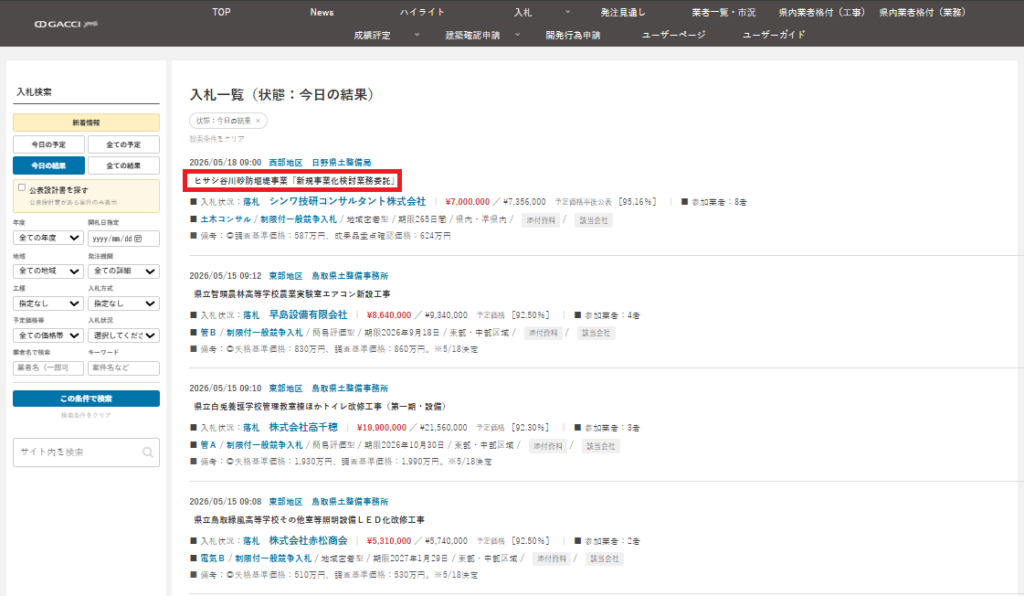
1.入札一覧の見方
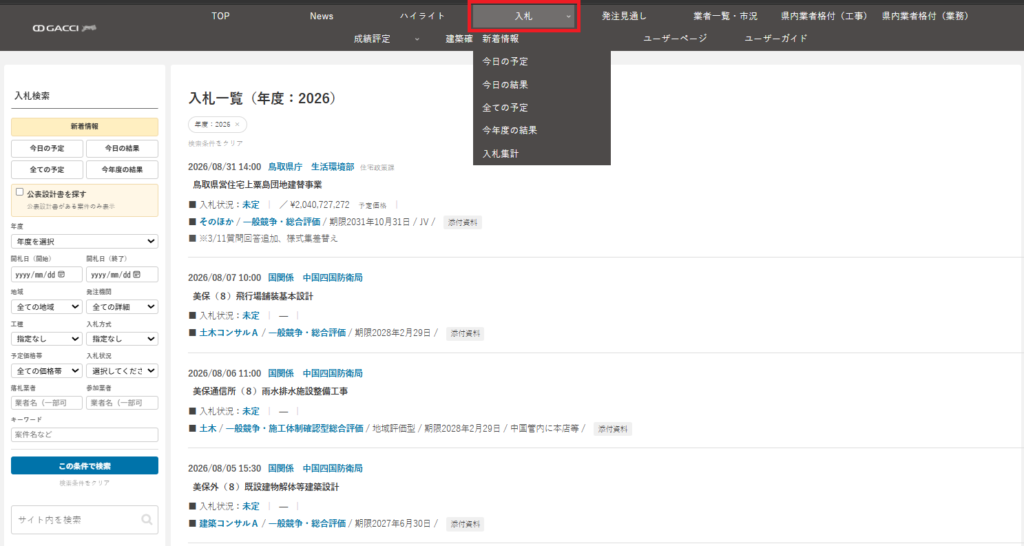
一覧には以下の情報が表示されます。
- 入札日時/地域/発注機関
- 案件名(クリックすることで指名業者や工事場所などが記載された詳細ページが表示されます。)
- 入札状況/金額/指名業者数
- 工種/入札方式/工期/添付資料(クリックで閲覧)
※青字部分はフィルターになっているので、クリックすると条件にあった情報のみ表示されます。(例:鳥取市をクリックすると鳥取市の情報のみ表示)
2.予定の閲覧方法
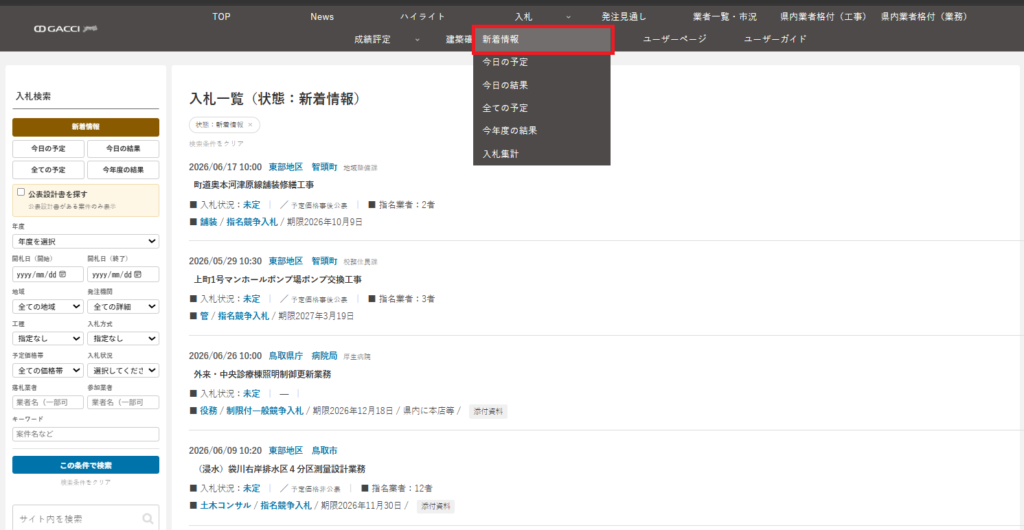
今日新規で入力された予定を確認したい場合は、画面上部のメニューから「新着情報」をクリックしてください。
更新順に一覧に表示されます。
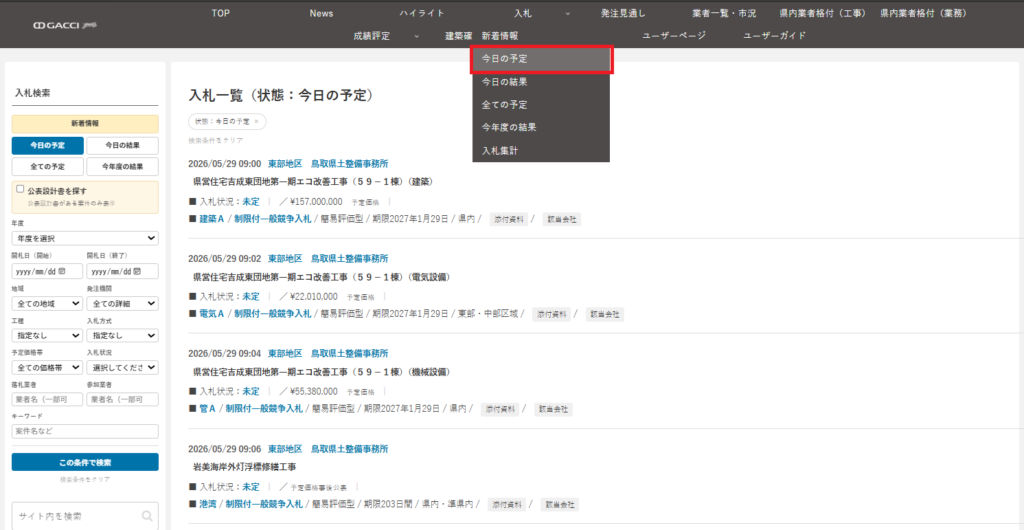
今日開札する予定を確認したい場合は、画面上部のメニューから「今日の予定」をクリックしてください。
今後の予定を確認したい場合は、画面上部のメニューから「全ての予定」をクリックしてください。
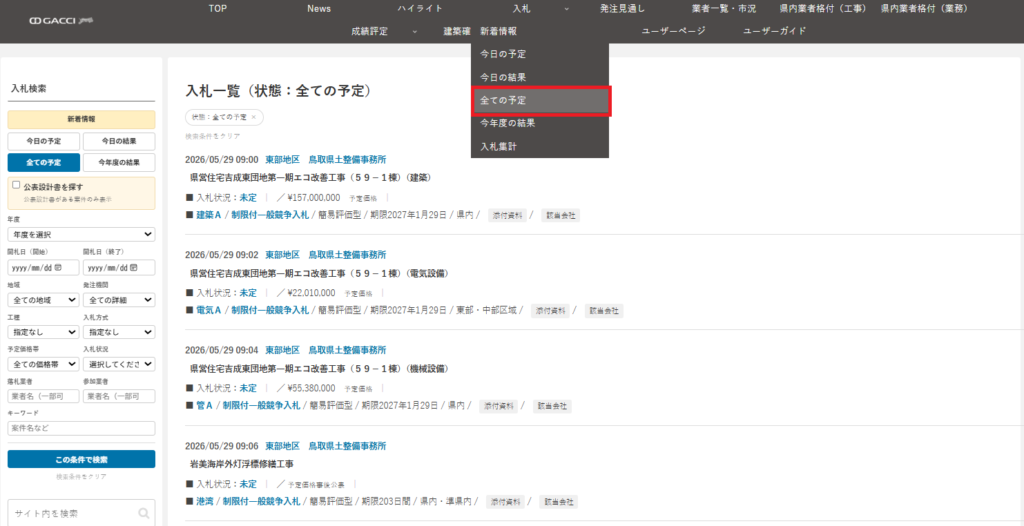
3.結果の閲覧方法
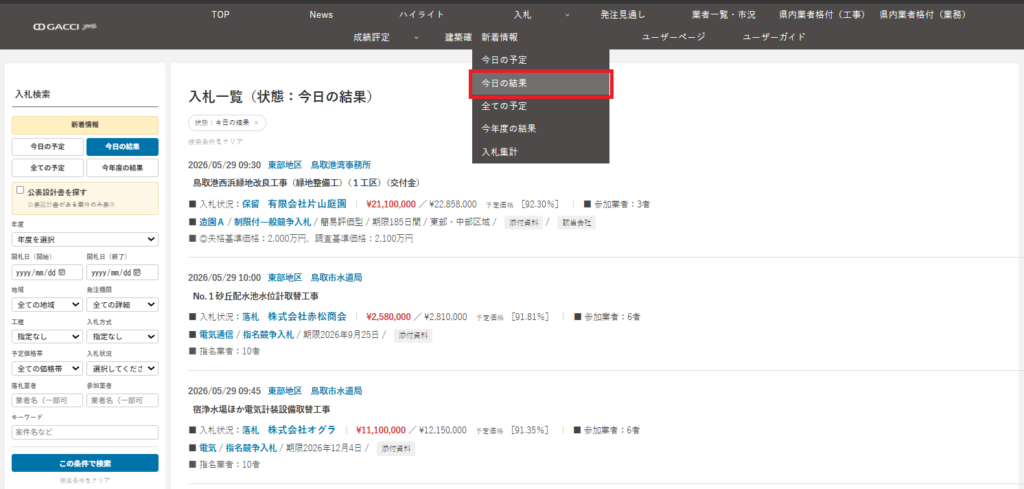
今日更新された結果を確認したい場合は、画面上部のメニューから「今日の結果」をクリックしてください。
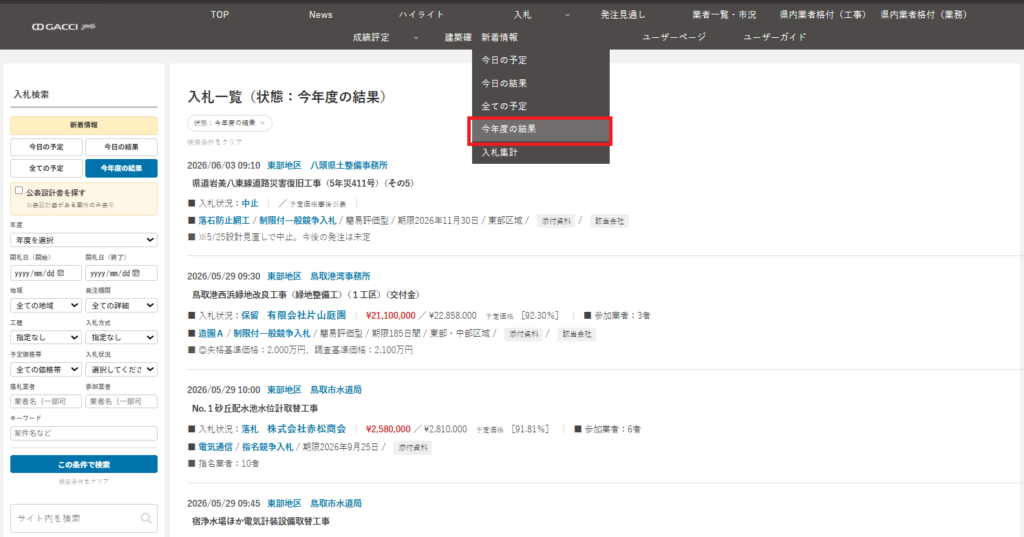
今年度の結果を確認したい場合は、画面上部のメニューから「今年度の入札結果」をクリックしてください。
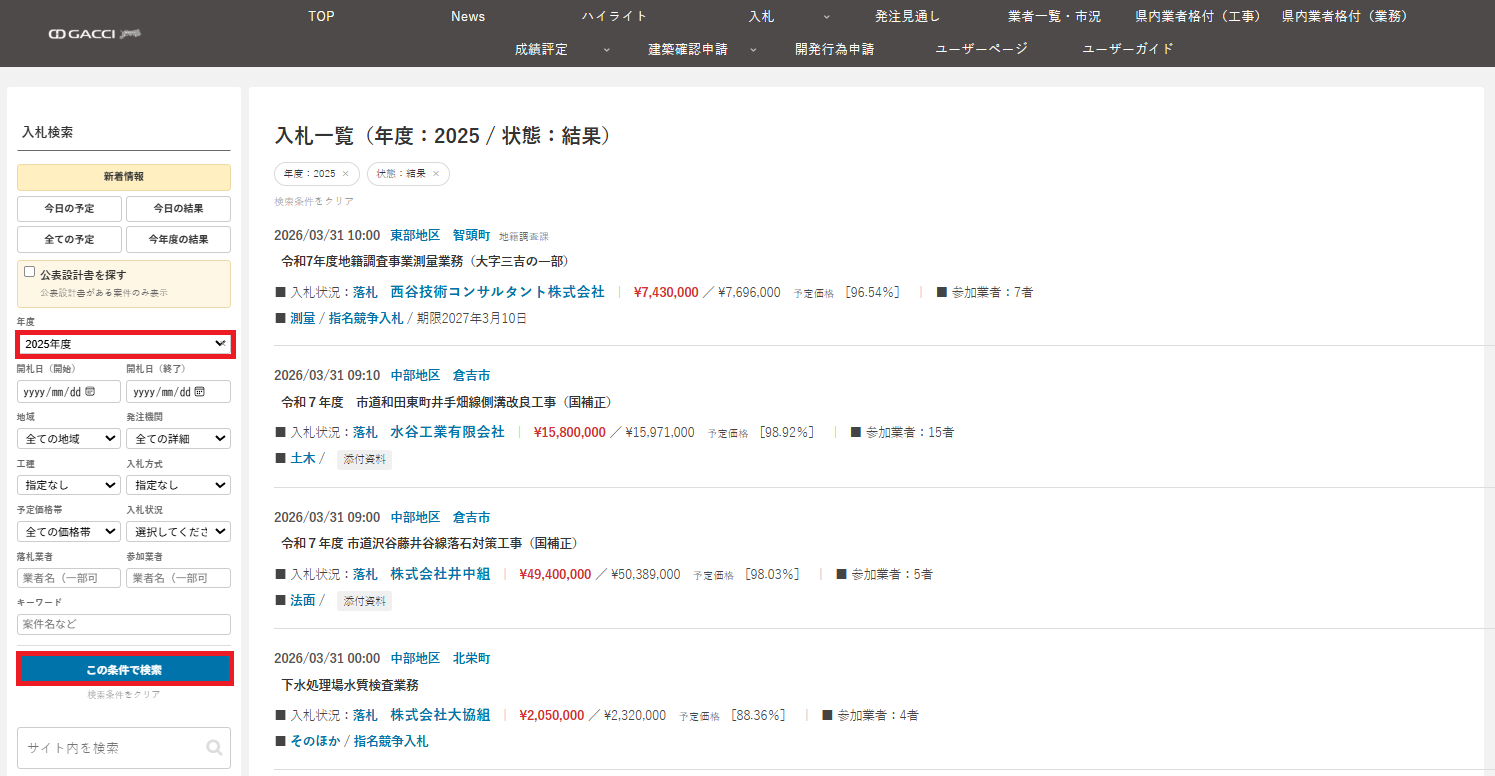
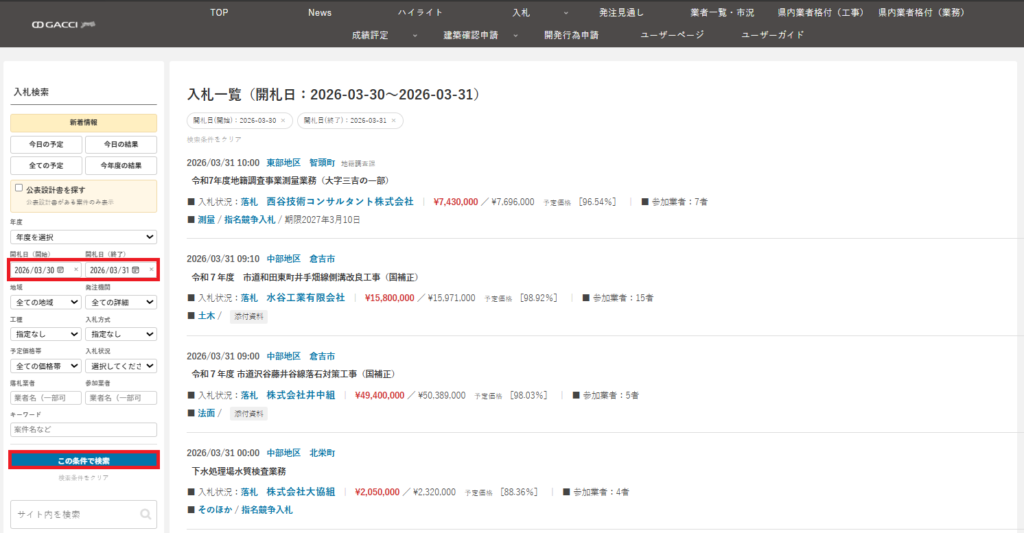
特定の年度の結果を確認したい場合は、入札ページの年度フィルターで確認したい年度を選択し、検索してください。
特定の日付の結果を確認したい場合は、入札ページの開札日フィルターで確認したい日付を選択し、検索してください。
開札日(開始)のみ選択した場合は、その1日の結果が表示されます。
開札日(開始)と開札日(終了)の両方を選択した場合は指定した期間(最大3ヶ月)の結果が表示されます。
4.絞り込み検索の方法
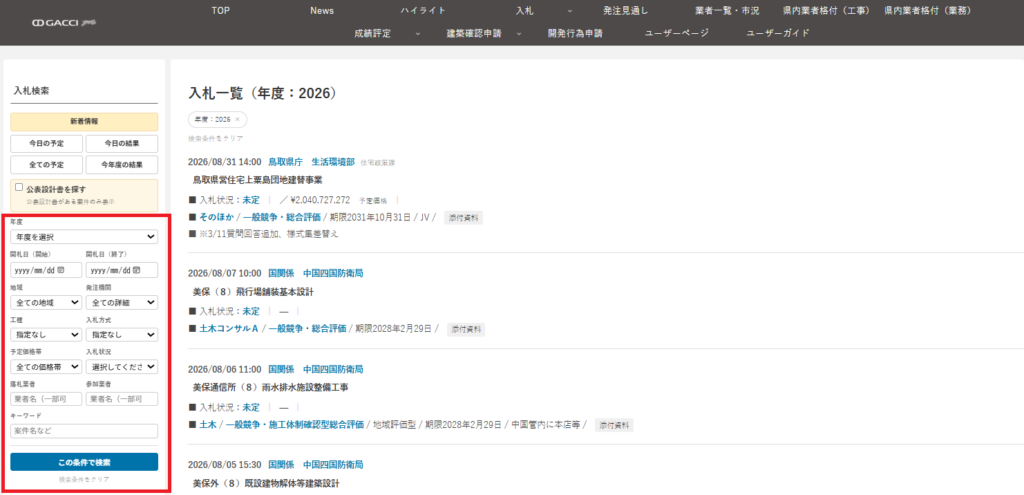
- 年度:確認したい年度を選択できます。
- 開始日:確認したい開札日、期間を選択できます。
- 地域:東部地区・中部地区・西部地区など、特定の地区を選択できます。
- 発注機関:地域を選択したあとで、市町村・県・公社など、特定の発注者を選択できます。
- 工種:土木・建築など、工種を選択できます。
- 入札方式:一般競争入札や指名競争入札など、入札方式を選択できます。
- 予定価格帯:様々な価格帯の予定価格を選択できます。
- 入札状況:未定や落札など、入札状況を選択できます。
- キーワード検索:工事名の一部、地名などを入力すると、部分一致で検索できます。 (例:「舗装」「〇〇町」など)
条件を設定したら「この条件で検索」を押すと、該当する案件が一覧表示されます。
※2025年度以前を検索する場合、一部の条件(工種のランク・入札方式・参加業者)が適用されないため、検索結果に反映されません。あらかじめご了承ください。
5.詳細ページの見方
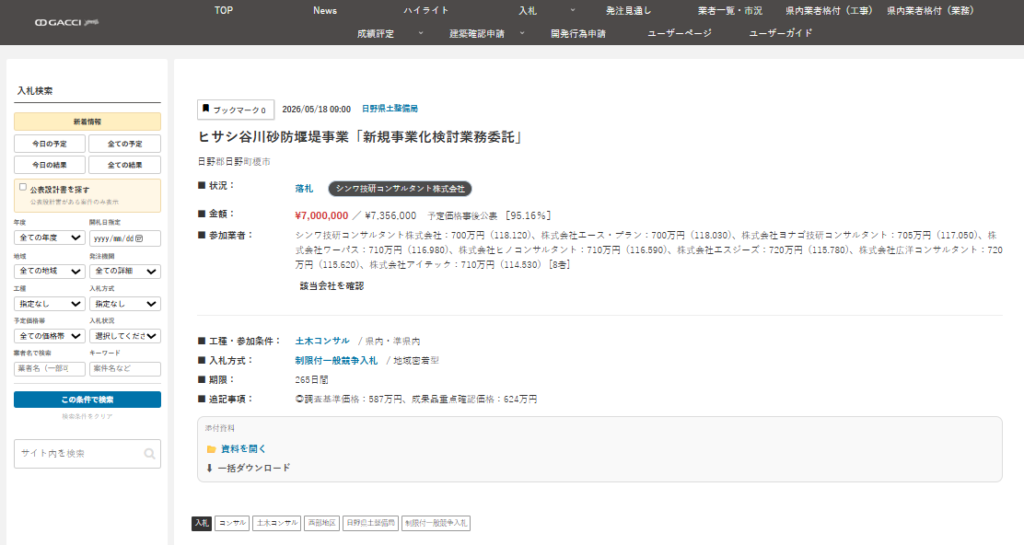
入札一覧で案件名クリックすると詳細ページが確認できます。
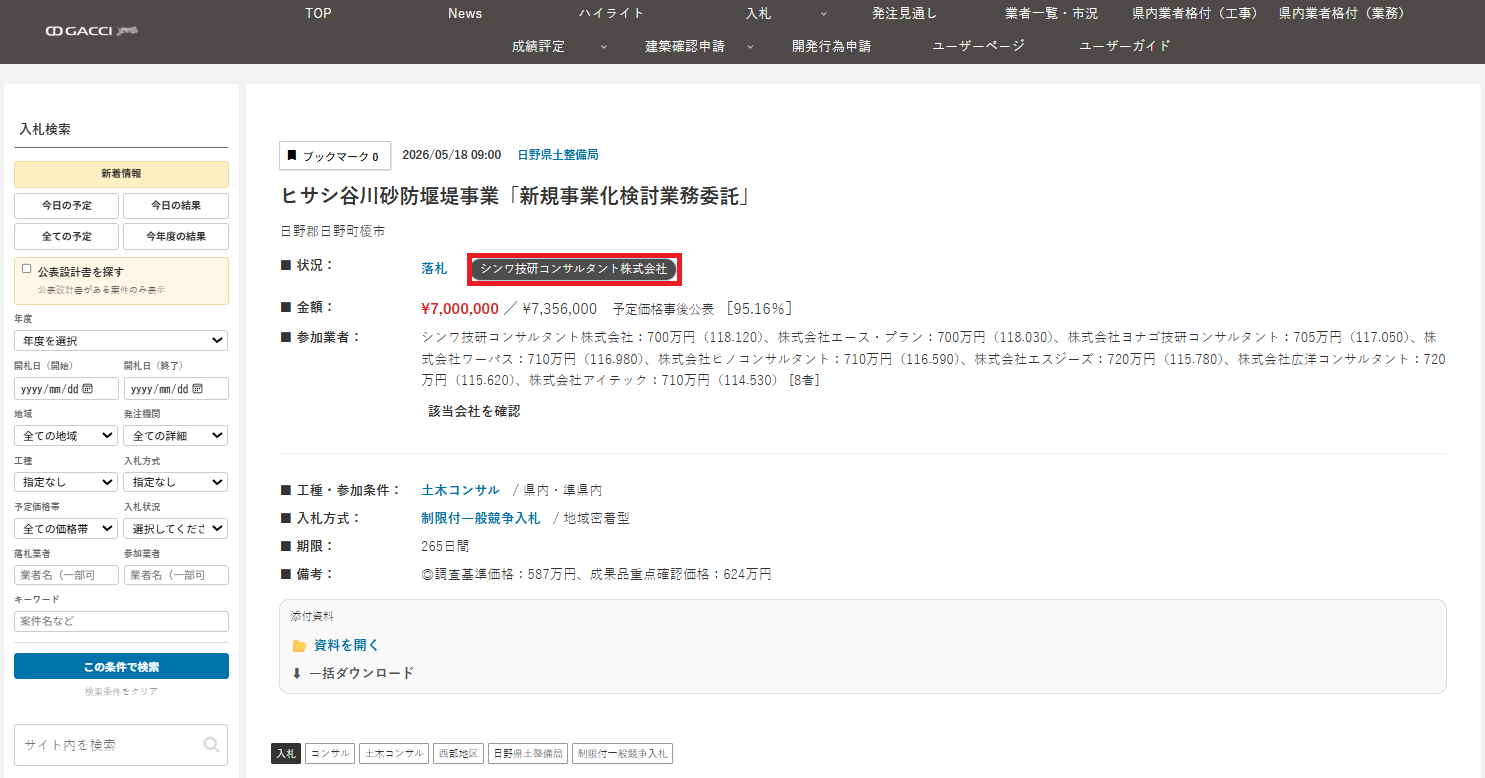
詳細ページでは、一覧に表示されている内容に加えて、ブックマーク登録、指名業者(参加業者)などの確認ができます。
6.添付資料の確認方法
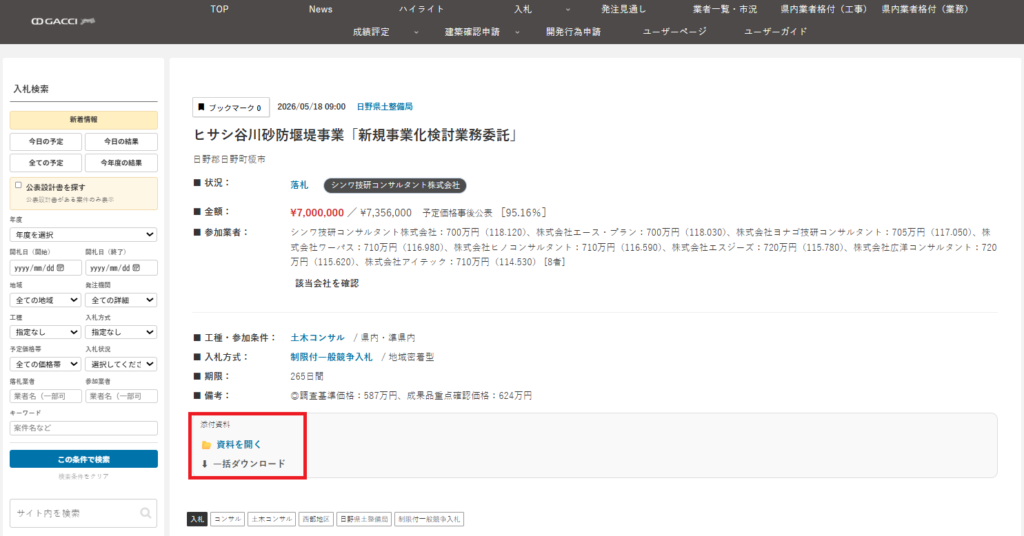
資料を開くをクリックすると添付資料を確認できます。
また、一括ダウンロードをクリックすると資料を一括でダウンロードすることができます。
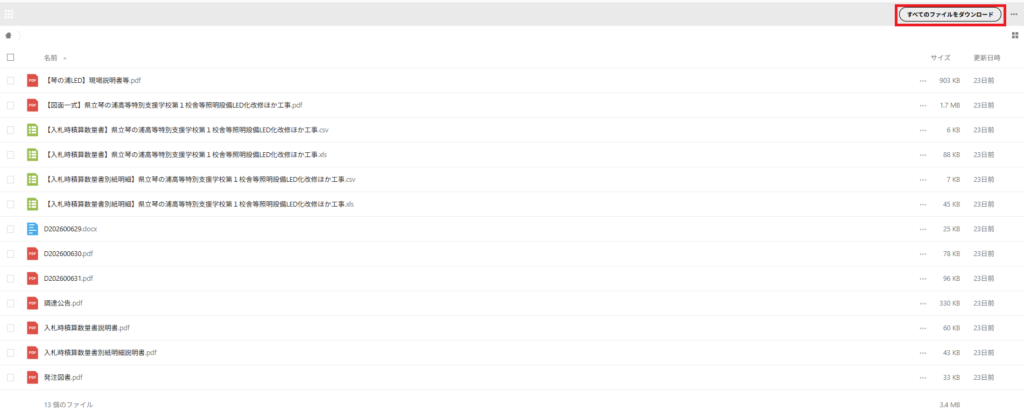
資料を開き、資料をクリックをするとWeb上で資料の確認ができます。

右上のすべてのファイルをダウンロードからすべてのファイルを一括で保存をすることができます。
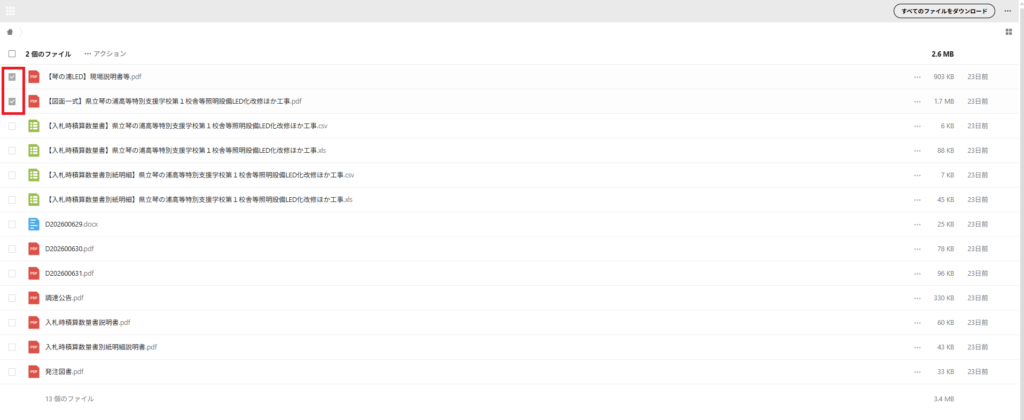
チェックボックスにチェックを入れて、必要な資料のみ保存することもできます。
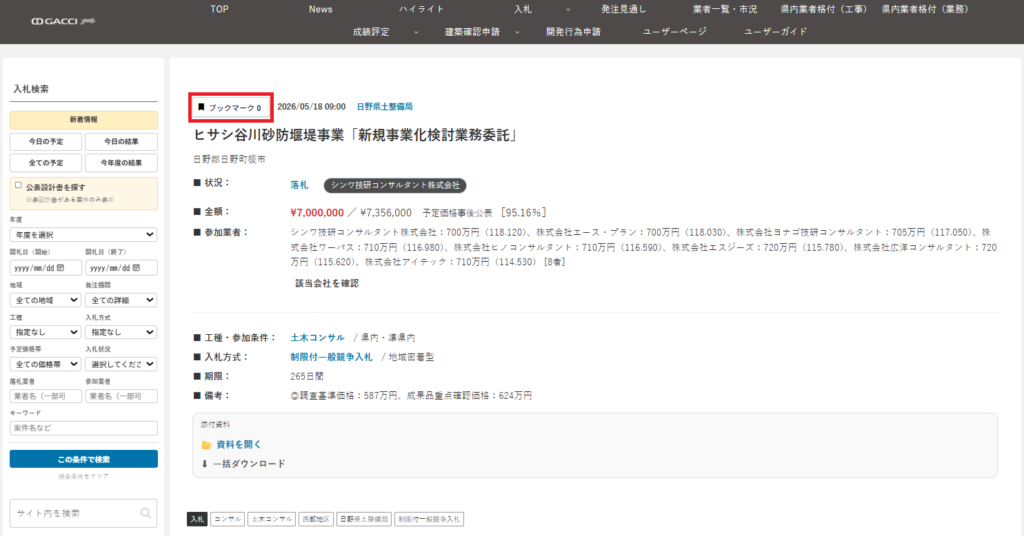
7.案件のブックマーク登録方法
保存したい案件の詳細ページ内のブックマークをクリックすると、ユーザーページ内の「ブックマーク入札案件」に追加されます。
8.業者のブックマーク登録方法
業者名をクリックすると、その業者の詳細ページが表示されます。
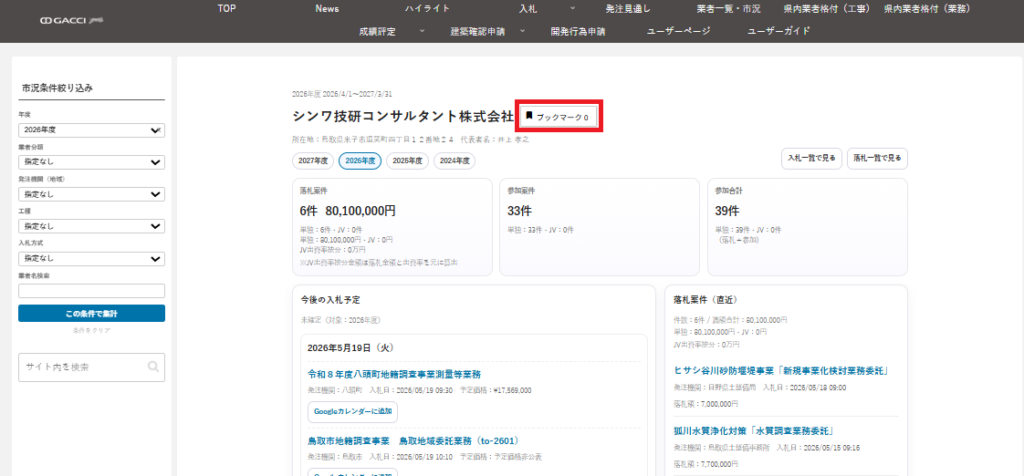
業者名の右にあるブックマークをクリックすると、ユーザーページ内の「ウォッチ業者」に追加されます。
9.ブックマークについて
ユーザーガイドの👉️ユーザーページを参照
10.入札集計の閲覧方法
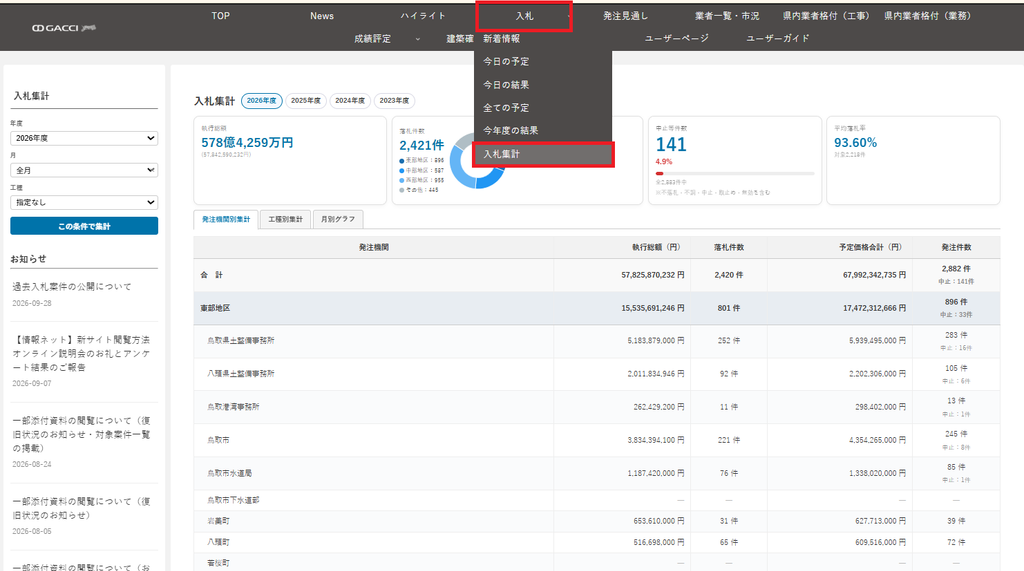
入札集計は、入札メニュー内に配置しています。
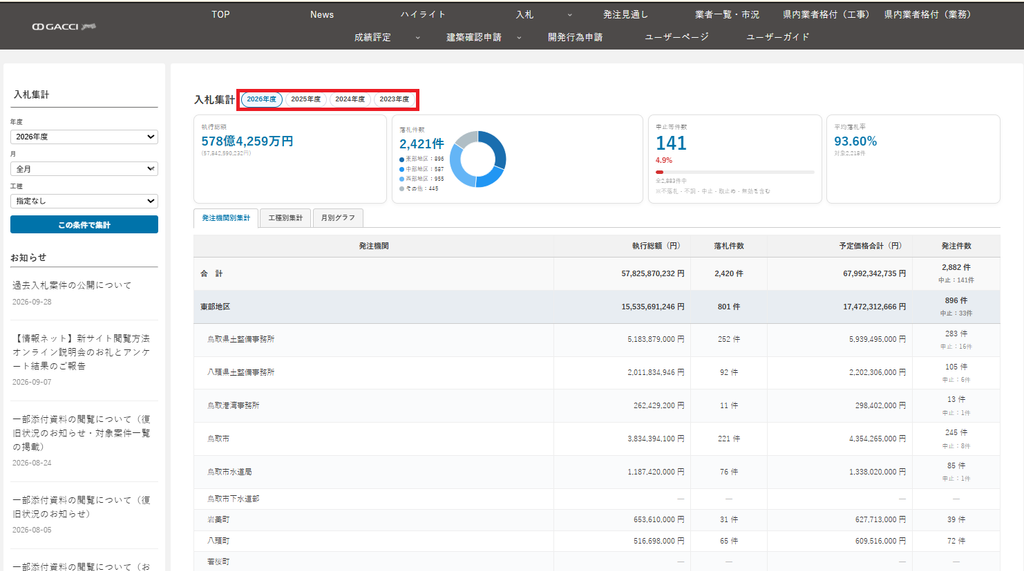
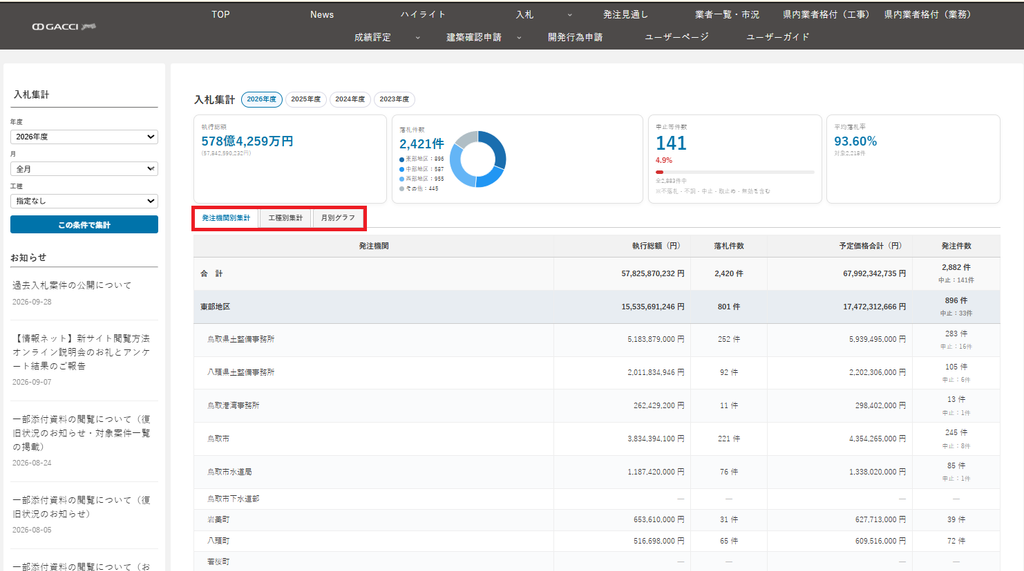
年度タブでは、2023年度から2026年度までの年度を切り替えて、それぞれの実績を確認できます。
「発注機関別集計」「工種別集計」「月別グラフ」のタブを切り替えることで、発注機関別・工種別・月別など、さまざまな視点から入札状況を確認できます。
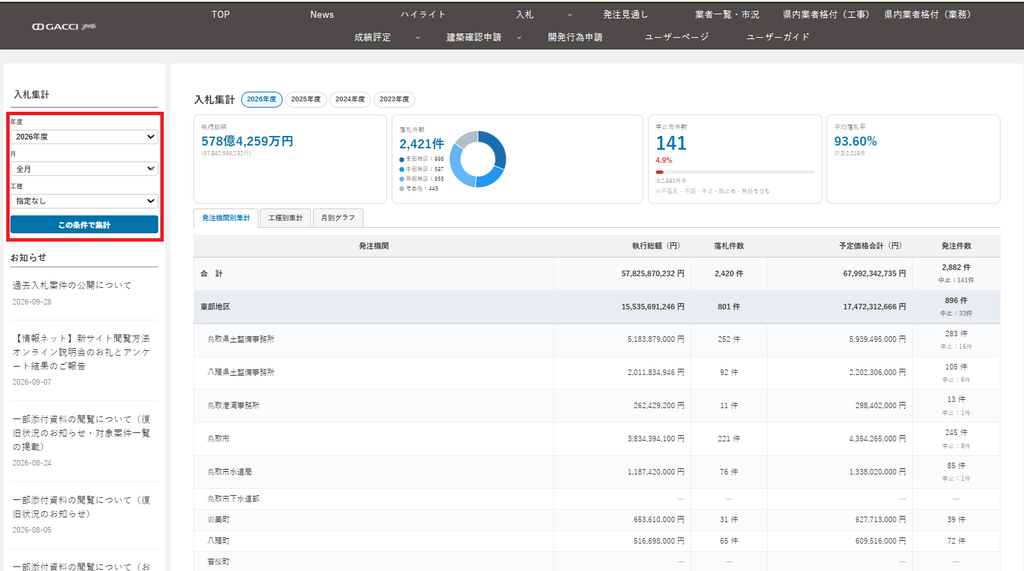
検索パネルでは、条件を組み合わせて絞り込むことができます。
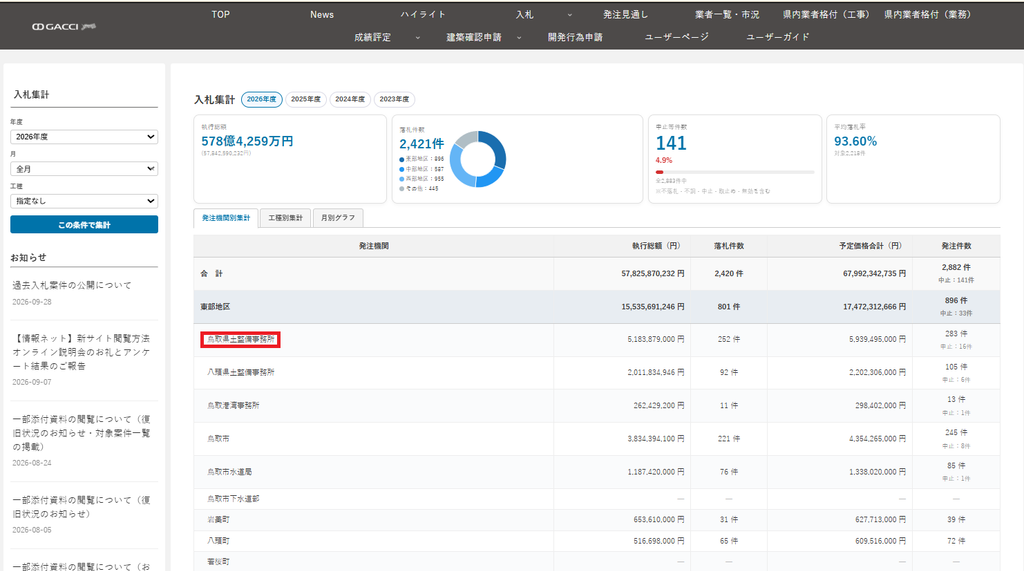
一覧に表示された発注機関名をクリックすると、その発注機関の入札情報ページへ移動できます。
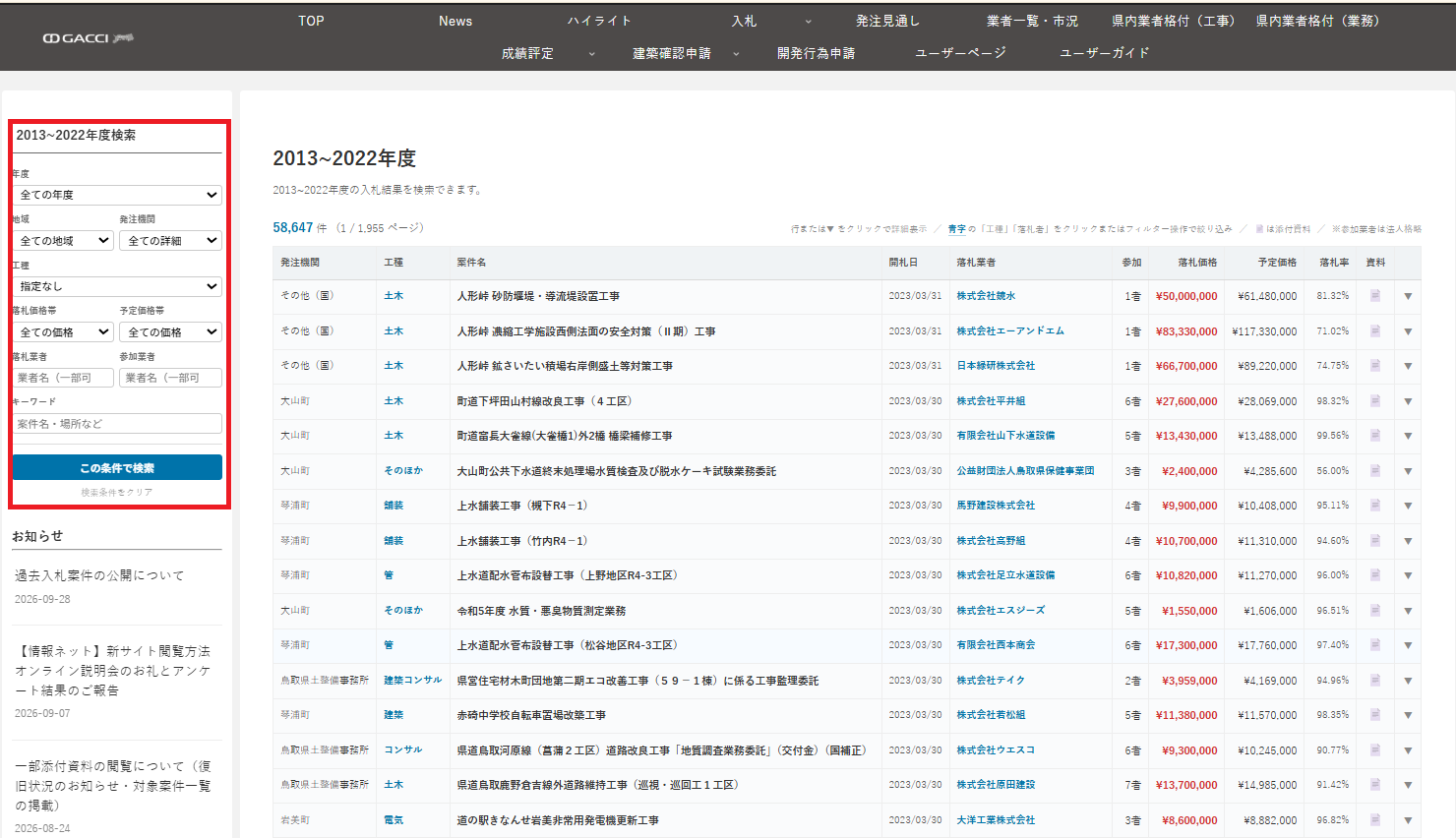
11.2022年度以前の閲覧方法
2013~2022年度案件は、入札メニューの一番下に配置しています。
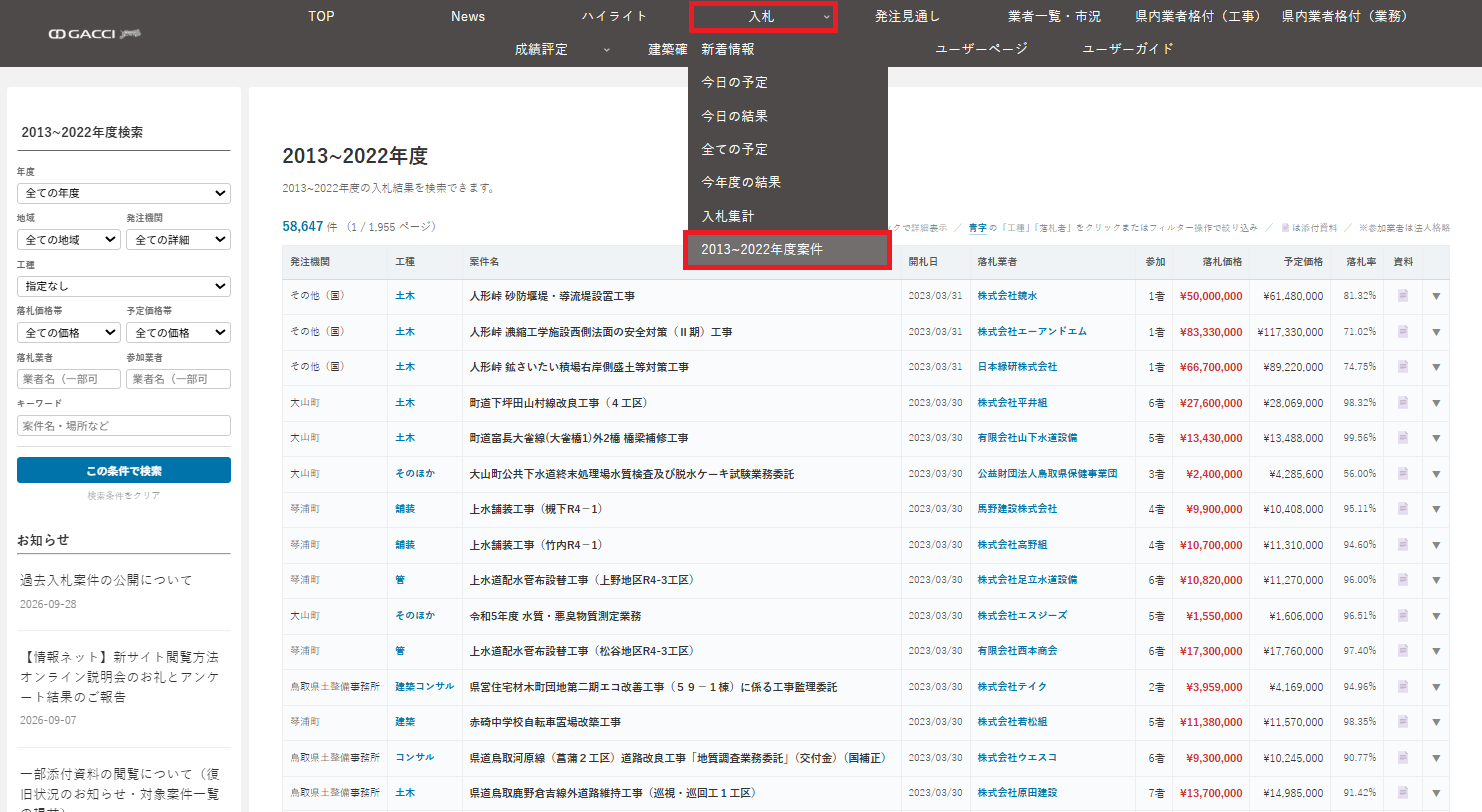
一覧には、発注機関、工種、案件名、開札日、落札業者、落札価格、予定価格などが表示されています。
資料📄をクリックすると、添付資料を閲覧できます。
▼または行をクリックすると、案件の詳細が表示されます。
※青字の項目はフィルターになっており、クリックすると該当する条件の案件のみが表示されます。
(例:土木をクリックすると「土木」の案件のみ表示)
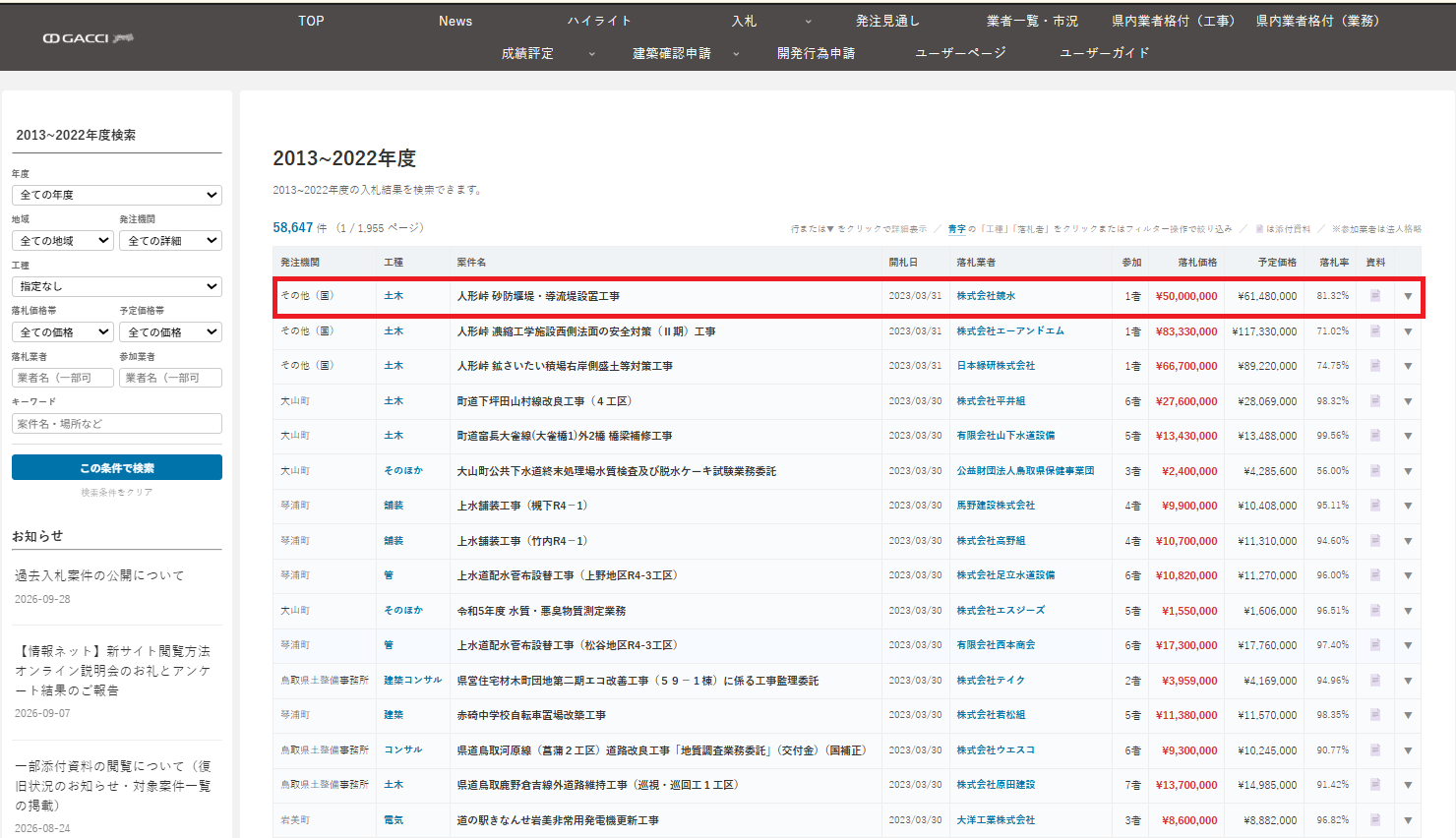
詳細では一覧の情報のほかに場所や概要などが確認できます。
詳細内の落札業者をクリックすると落札業者の詳細ページを閲覧できます。
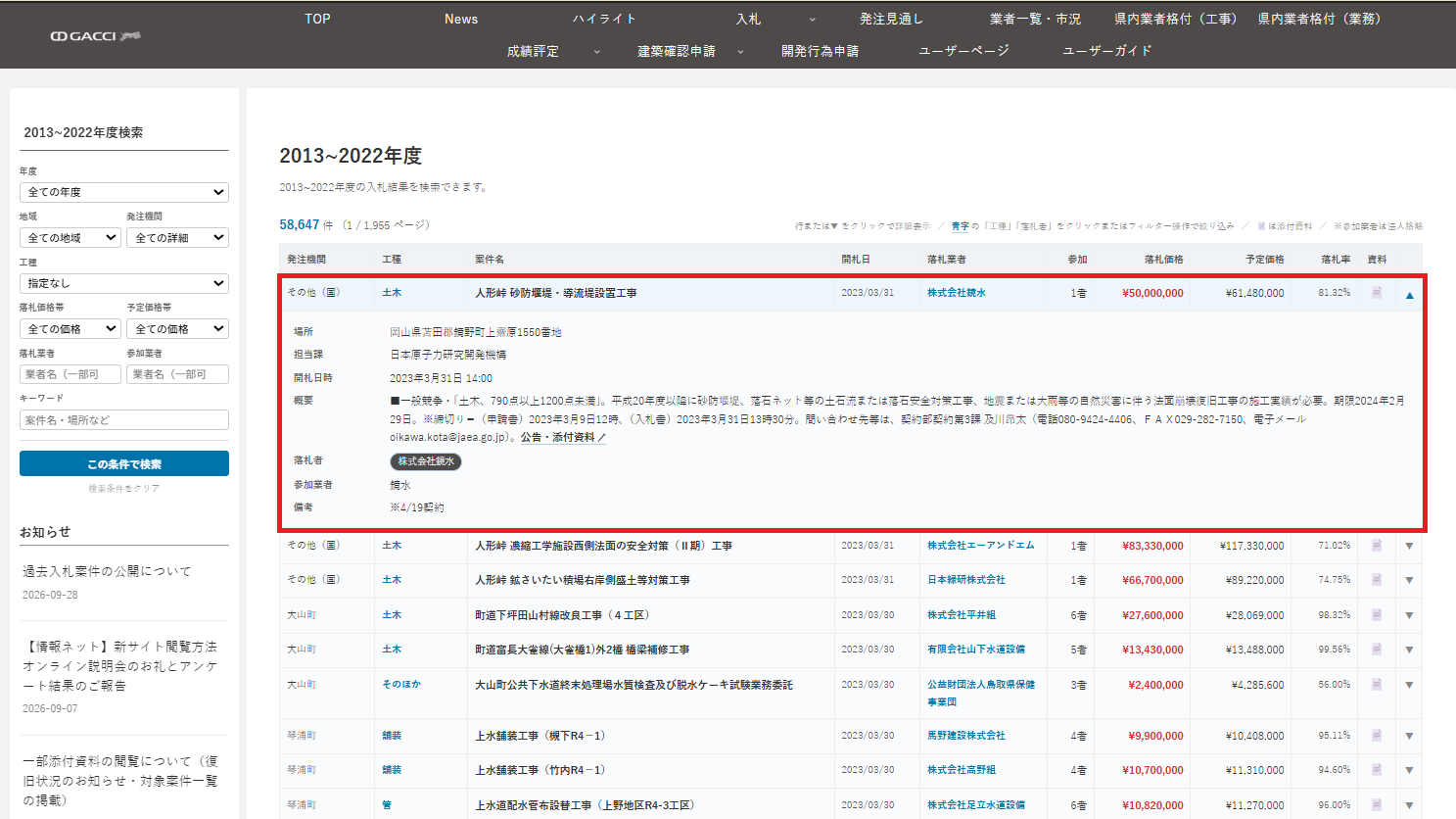
検索パネルでは、条件を組み合わせて案件を絞り込むことができます。
条件を設定したら「この条件で検索」を押すと、該当する案件が一覧表示されます。