
入札ページ
入札ページでは、以下の情報をまとめて確認できます。
- 今日の予定、全予定
- 今日の結果、全結果
- 案件ごとの詳細情報(工事名・工種・発注機関など)
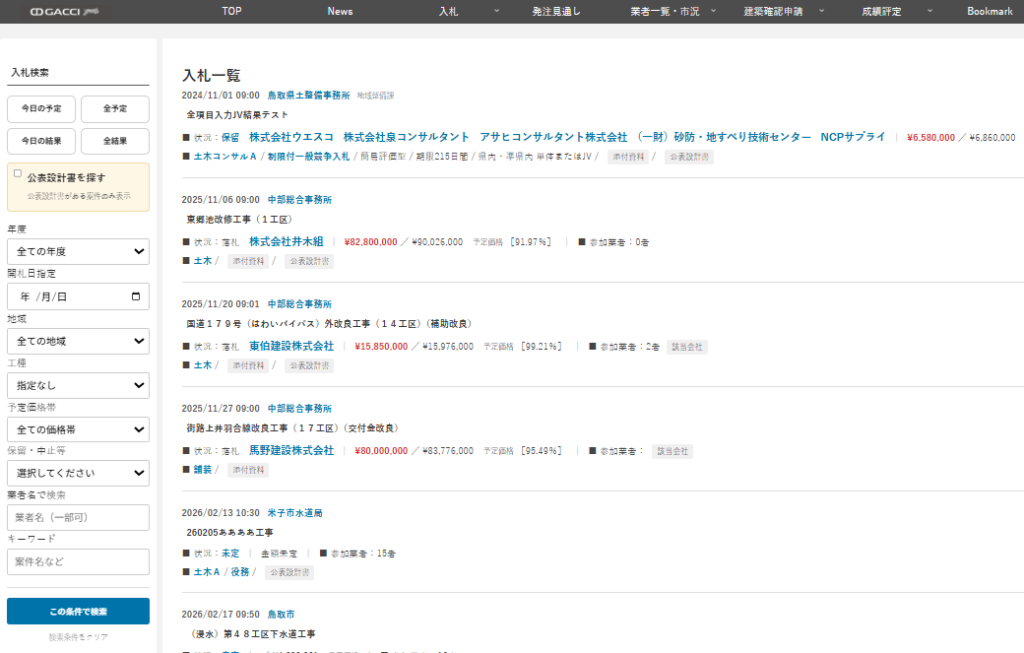
基本的な画面構成
ページは大きく以下の3つで構成されています。
- 入札検索エリア
年度・発注機関・工種・キーワードなどを入力して絞り込みできます。 - 入札一覧
条件に合致した案件が一覧表示されます。 - 案件詳細
工事名をクリックすると、工事場所・参加業者などの詳細が表示されます。
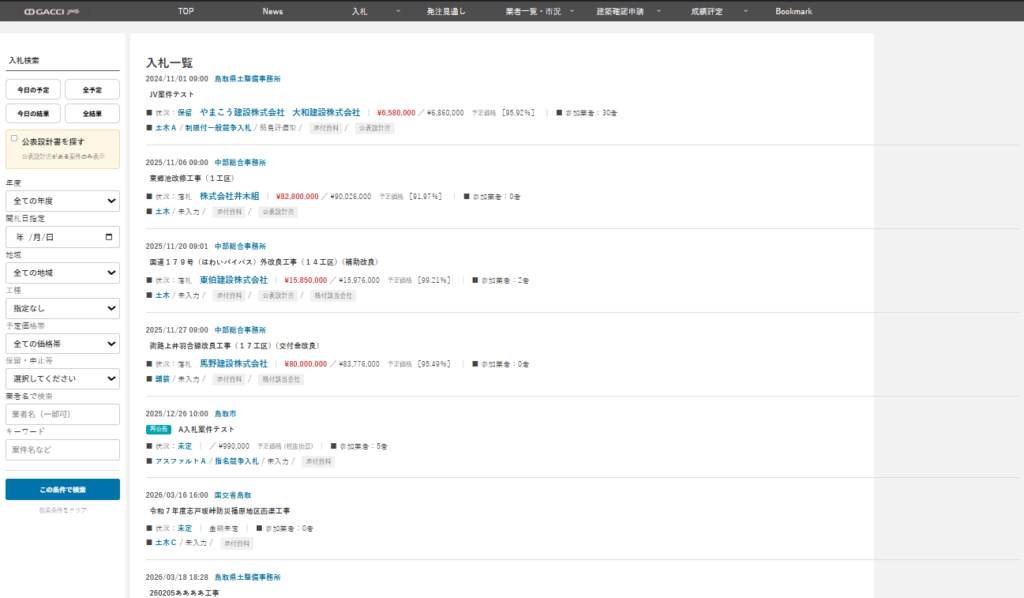
検索方法
1. 年度を選択する
画面上部の「年度」プルダウンから、確認したい年度を選びます。(例:2025年度の入札情報)
2. 発注機関で絞り込む
市町村・県・公社など、特定の発注者の案件だけを見たい場合に使用します。
3. 工種で絞り込む
土木、舗装、建築、電気、管など、工種別に検索できます。
4. キーワード検索
工事名の一部、地名、業務名などを入力すると部分一致で検索できます。(例:「舗装」、「橋梁」、「〇〇町」など)
5. 「検索」ボタンを押す
条件を設定したら検索ボタンを押すと、該当案件が一覧表示されます。
検索結果の見方
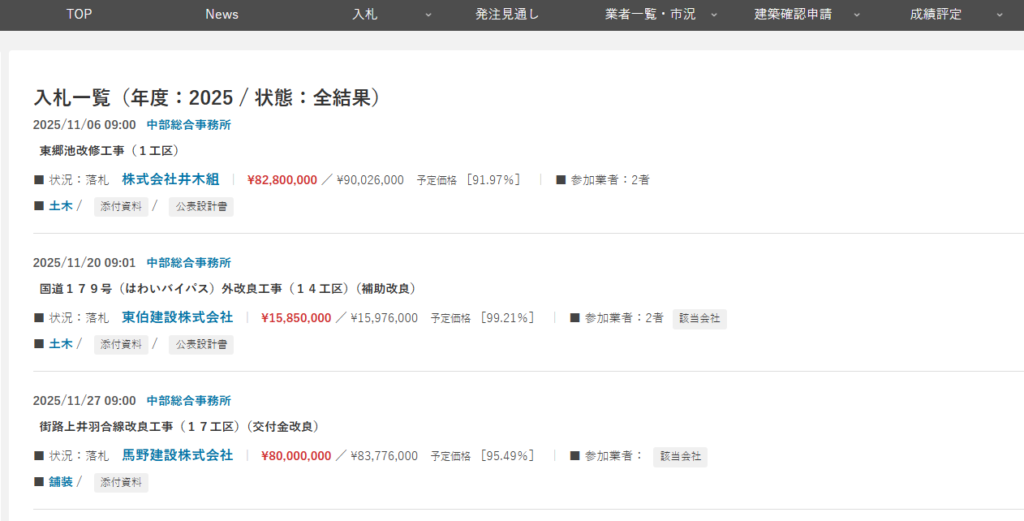
一覧には以下の情報が表示されます。
- 入札日
- 発注機関
- 案件名(クリックで詳細へ)
- 落札者(入札結果の場合)
- 落札金額
- 工種
- 添付資料、公表設計書(クリックで閲覧)
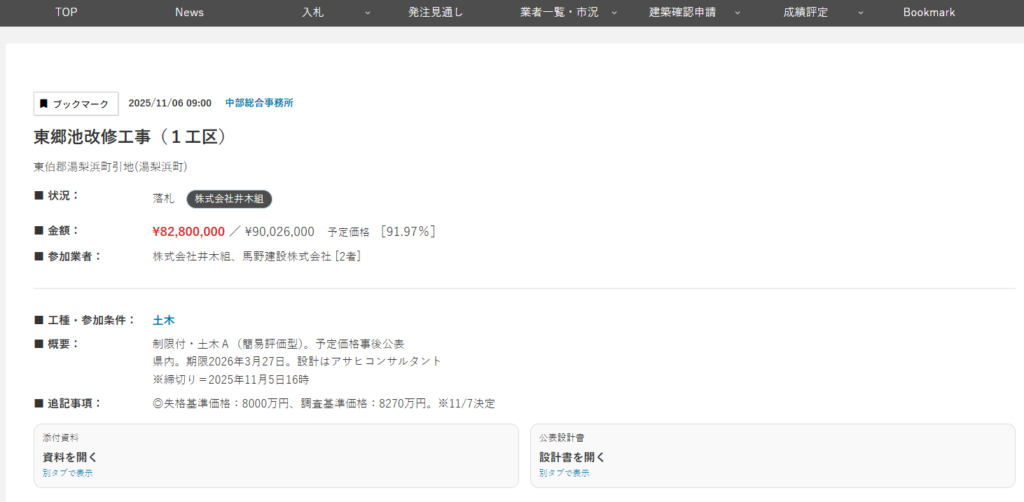
案件名をクリックすると、詳細ページで以下が確認できます。
- 案件名
- 工事場所
- 落札者・落札金額・落札率
- 参加業者一覧
- 工種・参加条件
- 概要
- 追記事項(失格基準価格・調査基準価格など)
- 添付資料・公表設計書
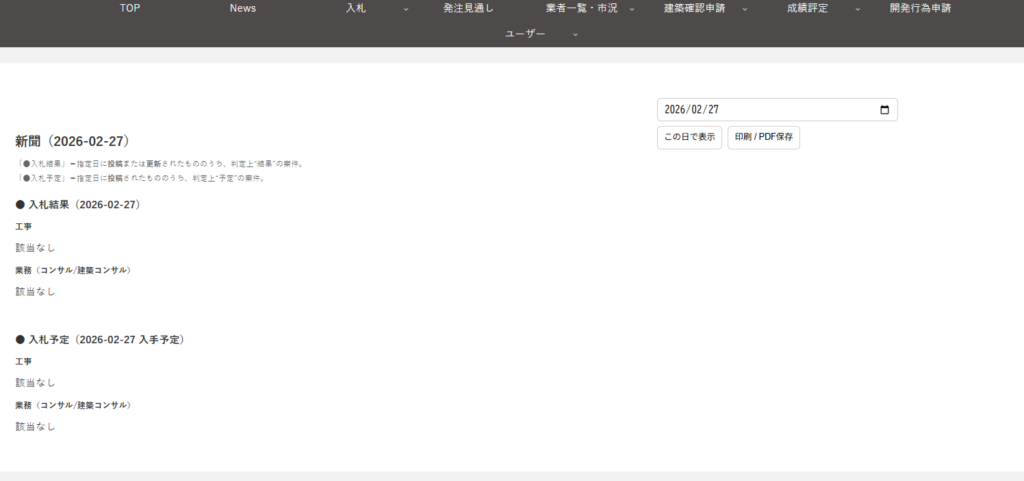
新聞
検索のコツ
1. 特定発注機関の入札動向を調べる
- 発注機関を選択
→ その発注期間の入札状況が一覧で確認できます。 - 年度を指定
→ その年度の入札状況が一覧で確認できます。
2. 業者名は部分一致で検索可能
- 例:「建設」だけでもヒットします。
3. 地名検索でも検索可能
- キーワードに地名を入力
→ 「○○町」「△△地区」などで検索可能。